Batch Management
Batches are groups of students within a program. Each batch has its own schedule, capacity, teachers, and enrolled students. You can assign a Batch Admin who manages the batch day-to-day.
Video Walkthrough
Batch List
Navigate to Academic Management → Batches to see all batches across programs.
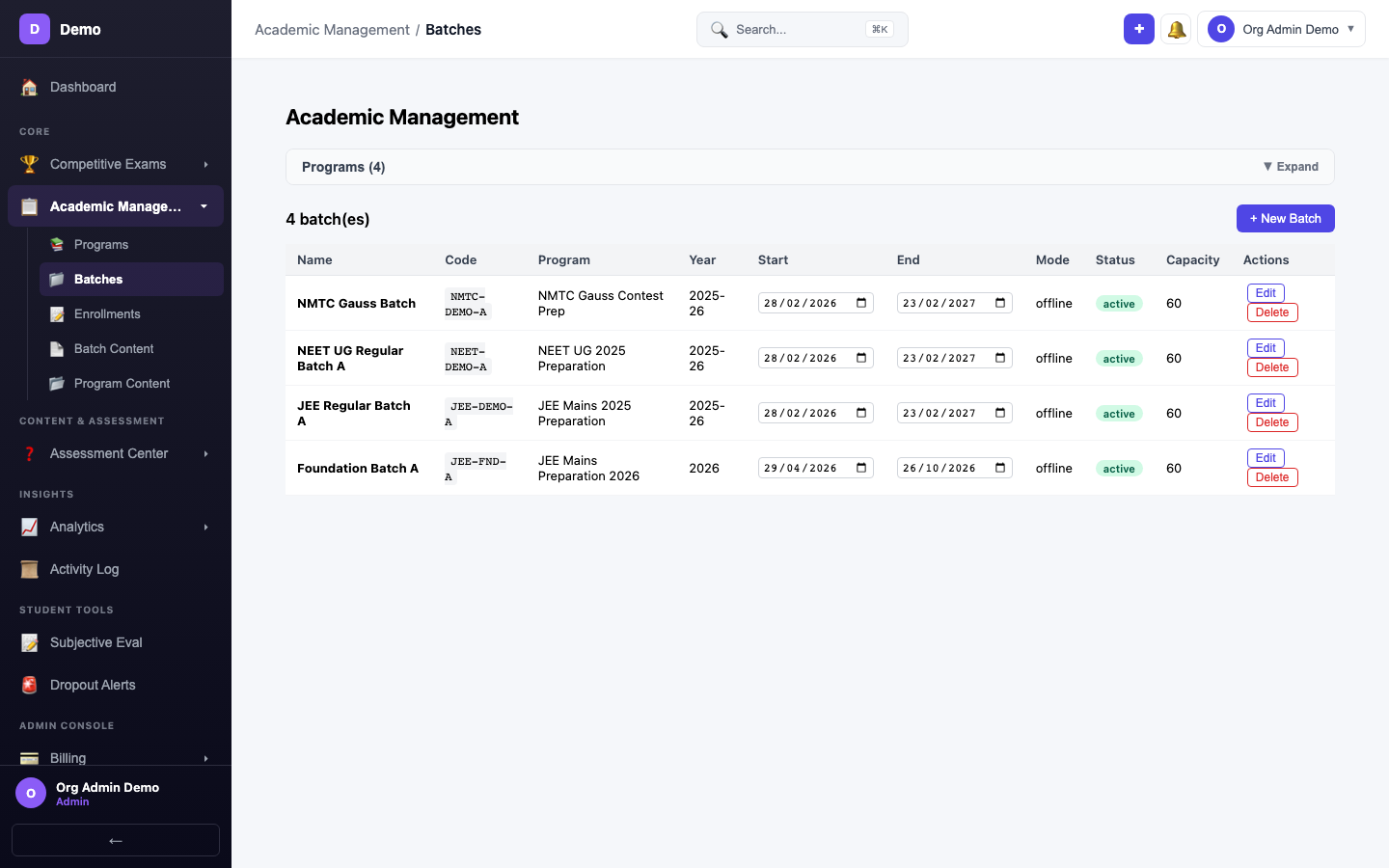
The table shows: Name, Code, Program, Academic Year, Start/End dates, Mode, Status, and Capacity.
Creating a Batch
Click + New Batch to open the creation form.
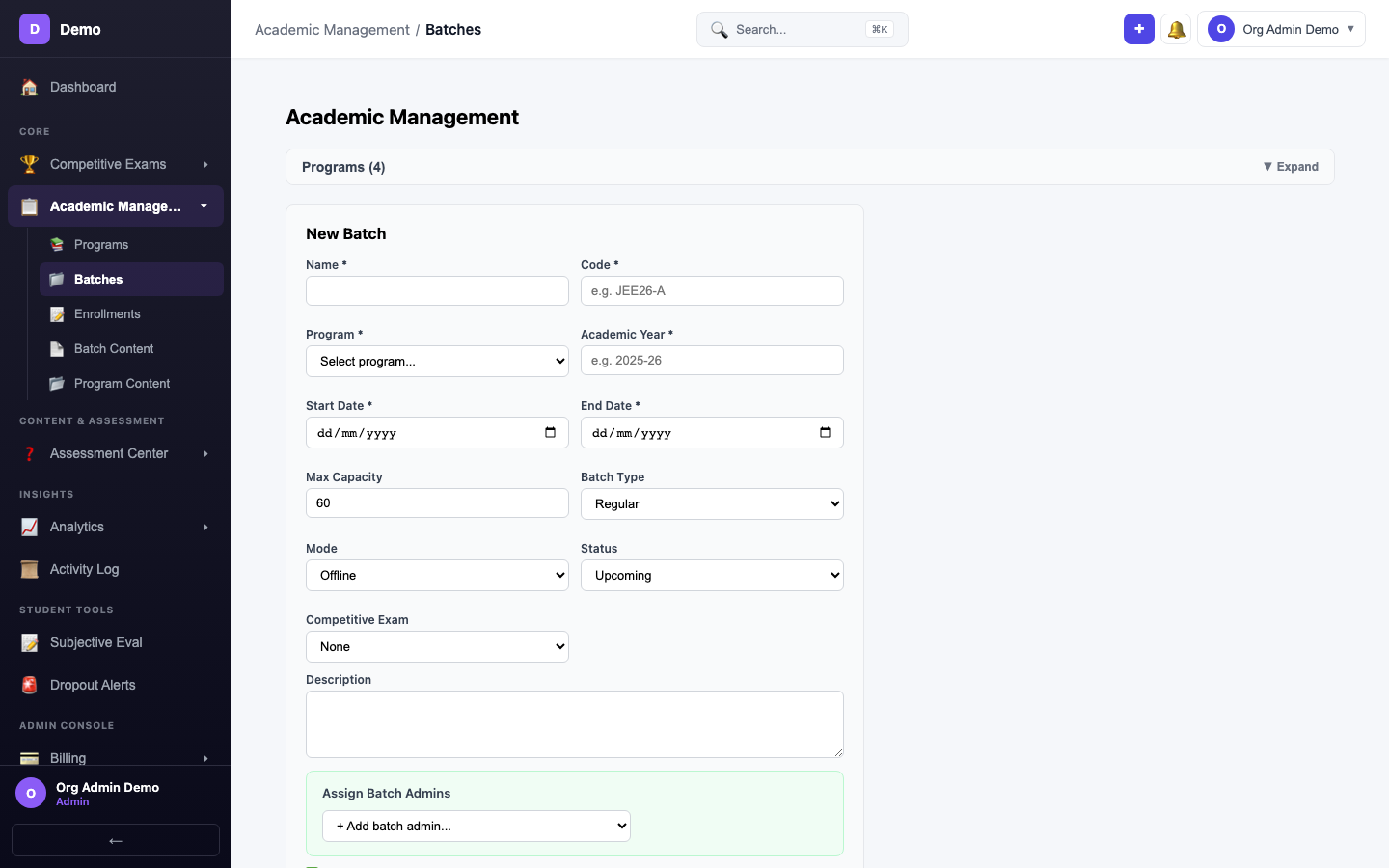
Batch Form
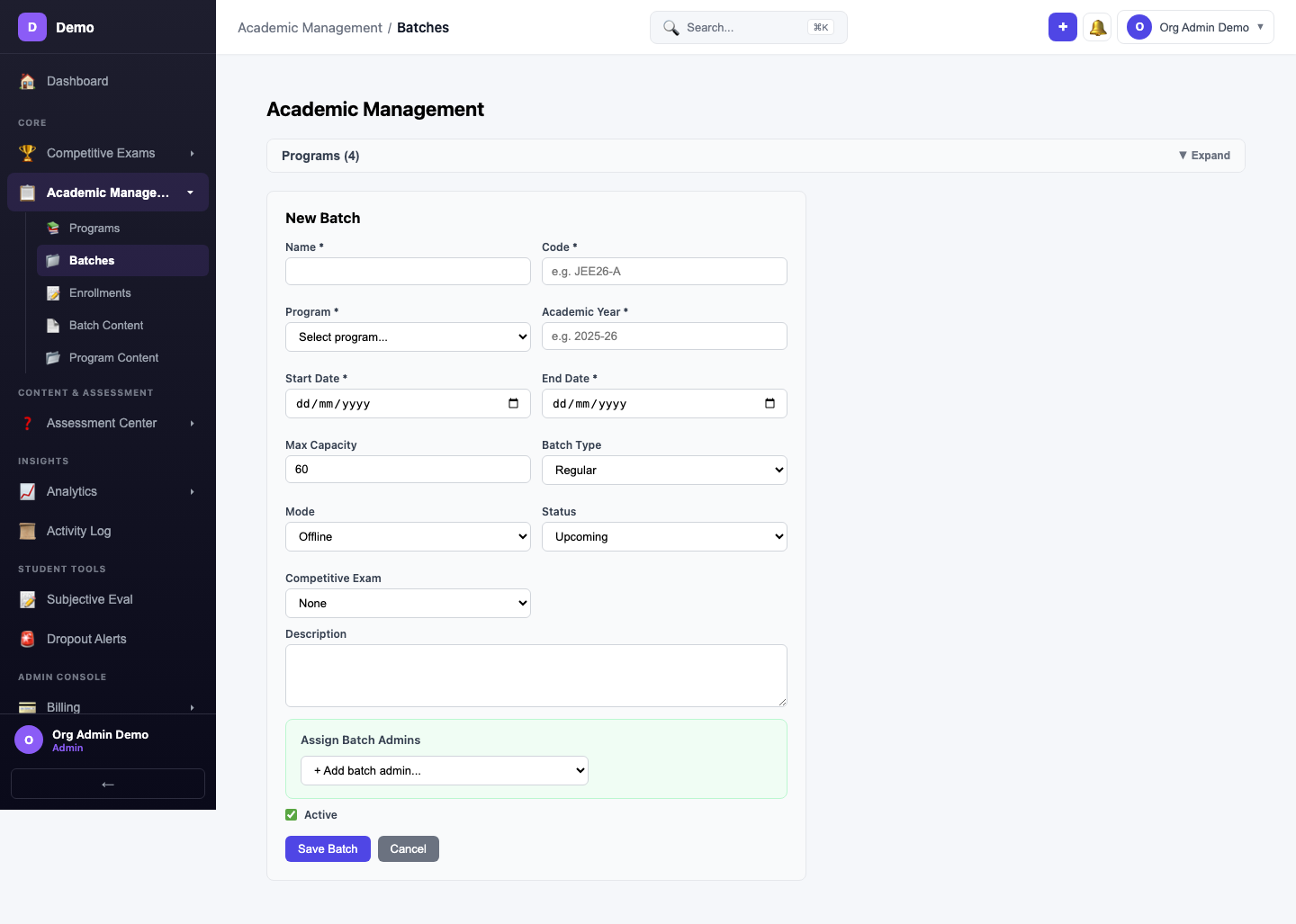
| Field | Description |
|---|---|
| Name | Batch display name (e.g., "JEE 2025 Batch A") |
| Code | Short identifier (e.g., "JEE25-A") |
| Program | Parent program (dropdown) |
| Academic Year | e.g., "2025-26" |
| Start Date / End Date | Batch schedule |
| Max Capacity | Maximum students allowed |
| Batch Type | Regular, Crash Course, Weekend, or Recorded |
| Mode | Offline, Online, or Hybrid |
| Status | Upcoming, Active, Completed, or Cancelled |
| Competitive Exam | Optional exam linkage |
| Batch Admin | Assign a batch admin from the dropdown |
Batch Detail Tabs
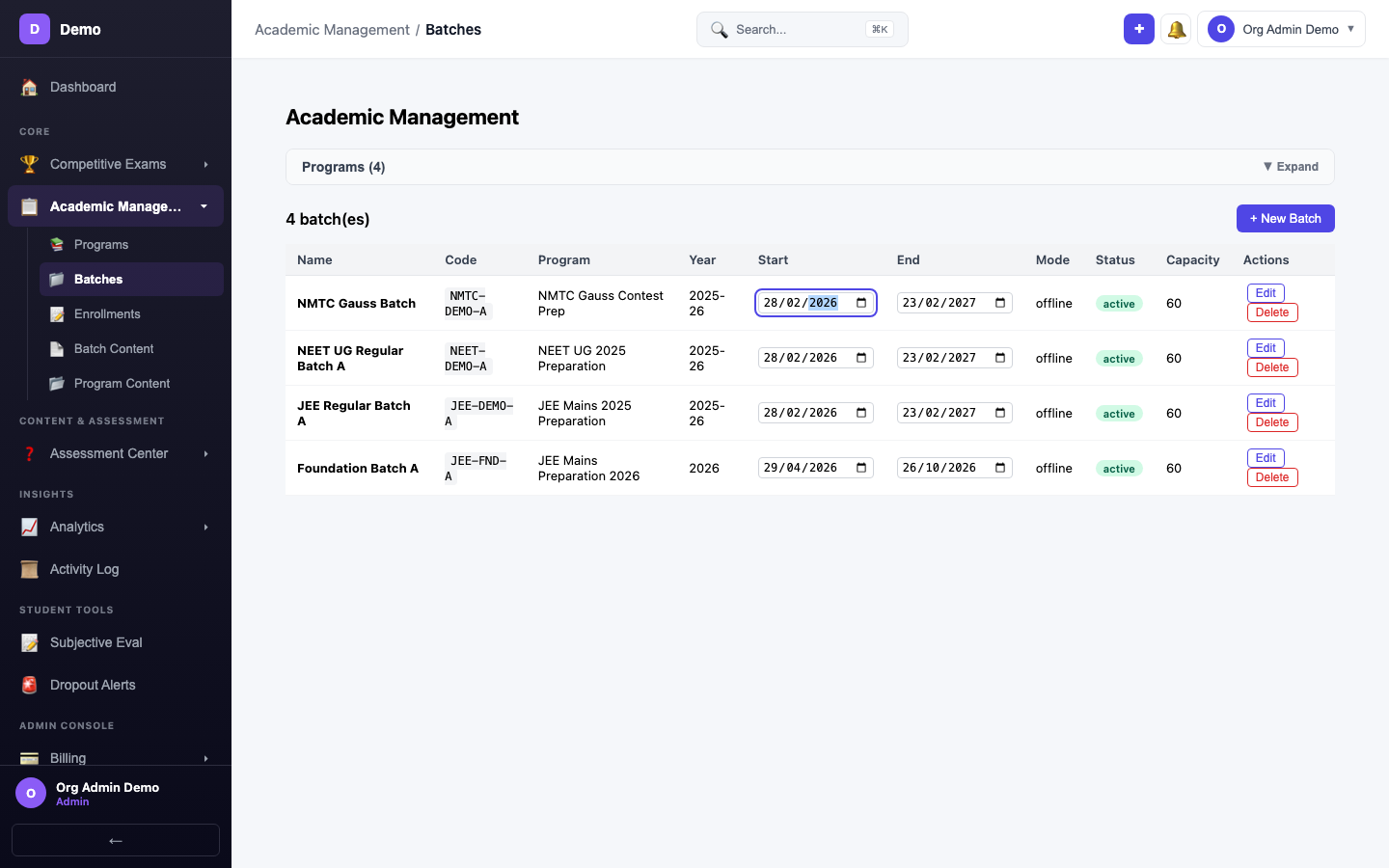
After selecting a batch, the detail panel shows 7 management tabs:
| Tab | Purpose |
|---|---|
| Subjects | Add subjects and assign faculty |
| Schedule | Configure class schedules |
| Fee | Set fee structure and installments |
| Enrollments | Manage student enrollments |
| Performance | View student performance records |
| Teachers | Assign teachers to subjects |
| Batch Admins | Manage batch admin assignments |